
Om du är intresserad av att skaffa en eller flera licenser för Microsoft 365 via oss beskriver denna guide hur du gör.
För beställa licenserna, gå in på vår produktsida om Microsoft 365:
https://www.oderland.se/microsoft-365
På den sidan kan du antingen klicka på Kom igång nu-knappen i början av sidan, eller så kan du rulla ner till tabellen som jämför de olika licenserna och klicka på Beställ här för den licenstyp du önskar.
Klicka sedan på knappen Jämför prenumerationer.
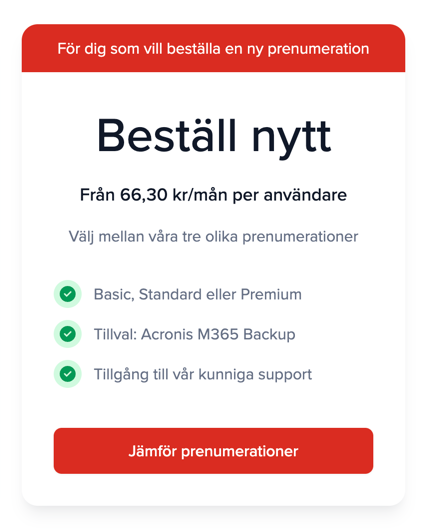
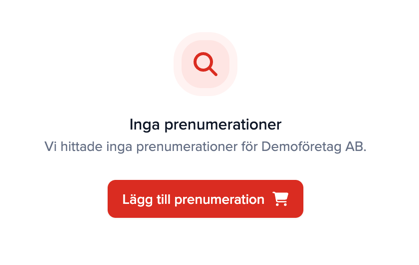
Om du inte ser rutan med Jämför prenumerationer-knappen kan du behöva klicka på Lägg till prenumeration först:
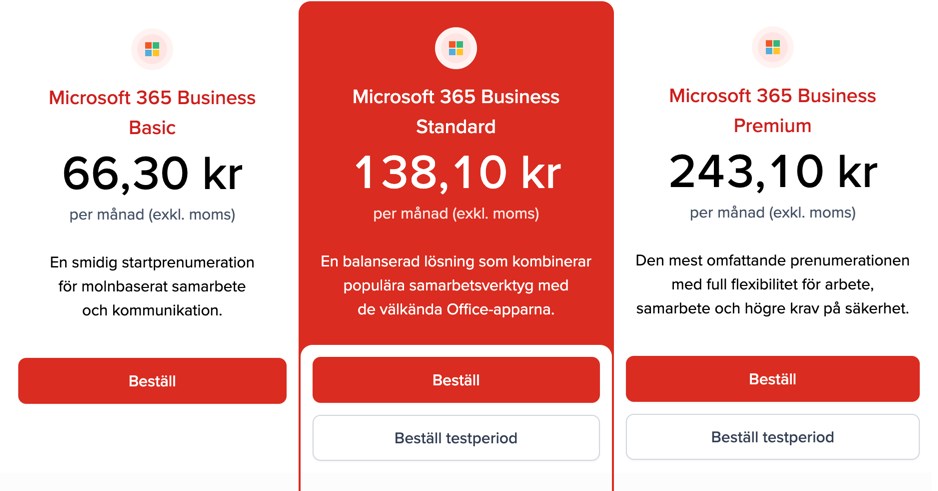
Välj nu den typ av licens du vill beställa och klicka på Beställ-knappen i rätt kolumn. Om du vill beställa ett gratis 30-dagarstest istället använder du knappen Beställ testperiod.
Nu väljer du antalet licenser av den valda typen du vill ha. Här visas också en kostnadssammanställning. När du valt antalet licenser och allt ser bra ut, klicka på Fortsätt längst ner för att komma vidare i beställningsflödet.

Du får nu ange uppgifterna för ditt företag. Om du har Microsoftlicenser via oss sedan tidigare kan du välja en befintlig klientorganisation här. Om du inte har det, eller vill skapa en ny fyller du i uppgifterna för denna och klickar på Skapa längst ner.
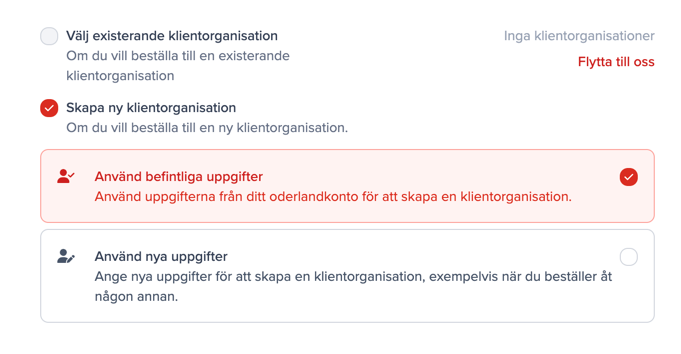
Om du valt att skapa en ny klientorganisation får du upp en ruta där du ombes bekräfta att uppgifterna som matats in är korrekta. Ser allt bra ut, klicka på Godkänn.

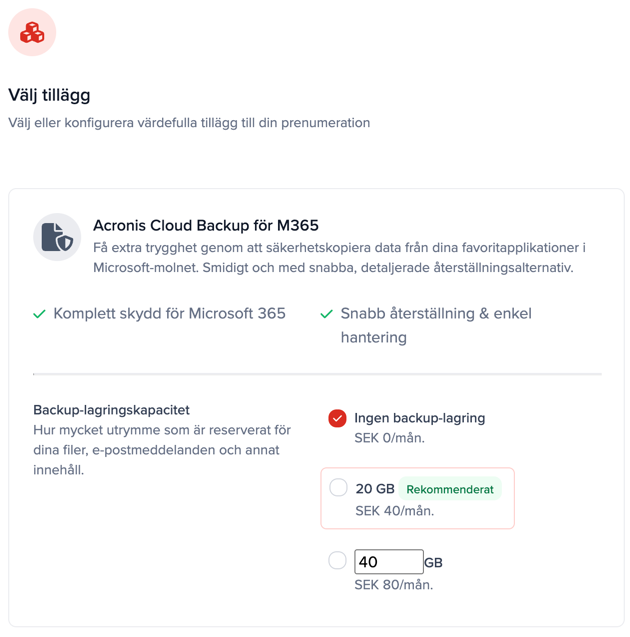
Du kan nu göra val av tillägg i form av Acronis Backup för Microsoft 365. Om du vill ha det, välj hur mycket utrymme för backuperna du önskar. Klicka på Fortsätt för att komma vidare.
Du presenteras nu för en sammanställning av vad som kommer beställas. Gå igenom det som visas och klicka sedan på Godkänn-knappen.
En order och tillhörande faktura skapas nu (ingen faktura skapas om du beställt ett 30-dagarstest). Så snart fakturan bokförts som betald hos oss kommer ett mail skickas ut till dig. I mailet finns en länk för att godkänna Microsofts MCA-avtal. Klicka på länken i mailet och godkänn.

Så snart du godkänt MCA-avtalet kommer licenserna skapas upp åt dig och bli tillgängliga inne på Microsofts admin-gränssnitt. Nu behöver du koppla licenserna till användare, vilket vi skriver om här.